
Download FTPortal – Sicherer Mac FTP-Client, kostenlose Testversion, einfacher Dateitransfer
Overview
FTPortal ist ein leichter, als Testversion angebotener FTP-Client, der ausschließlich für macOS entwickelt wurde. Erstmals 2006 in unserem Katalog aufgenommen, hat das Programm mehr als 3.000 Downloads gesammelt und dient weiterhin Nutzern, die eine einfache, sichere Möglichkeit zum Hoch‑ und Herunterladen von Dateien über FTP, FTPS und SFTP benötigen. Die aktuelle Version, 1.0.8, wurde am 3.
Januar 2010 aktualisiert und bleibt kompatibel mit macOS X sowie früheren Mac‑Betriebssystemen. Obwohl die Software als kostenlose Testversion angeboten wird, ermöglicht das zugrunde liegende Spendenmodell permanente Passwörter für alle Produkte von Limit Point Software, sobald ein Beitrag eingegangen ist. Dieser Ansatz hält die Kernanwendung kostenlos, während er die fortlaufende Entwicklung verwandter Werkzeuge wie Boolean Search unterstützt.
Die elegante Benutzeroberfläche von FTPortal, der minimale Speicherbedarf und die unkomplizierte Registrierungsrichtlinie machen es zu einer attraktiven Option für alle, die Dateien zwischen einem lokalen Mac und einem entfernten Server bewegen möchten, ohne sich mit komplexen Konfigurationsbildschirmen herumzuschlagen. Ob Sie ein Webdesigner sind, der Site‑Updates veröffentlicht, ein Fotograf, der hochauflösende Bilder teilt, oder ein Systemadministrator, der routinemäßige Backups durchführt – FTPortal liefert ein zuverlässiges, sicheres und leicht zu erlernendes Erlebnis.
Key Features, Pros & Cons
- Native macOS-Benutzeroberfläche – sieht aus und fühlt sich an wie eine integrierte Apple‑App.
- Unterstützung für die Protokolle FTP, FTPS und SFTP mit verschlüsselten Übertragungen.
- Drag‑and‑Drop-Dateiverwaltung für schnelle Uploads und Downloads.
- Site‑Manager mit gespeicherten Anmeldedaten und Verbindungsprofilen.
- Bandbreitenbegrenzung zur Vermeidung von Netzwerküberlastung.
- Automatisches Fortsetzen unterbrochener Übertragungen.
- Minimaler Festplattenspeicher – das Installationsprogramm ist unter 10 MB.
- Kostenlose Testversion mit optionalem, spendenbasiertem Vollzugriff.
Pros
- Extrem leichtgewichtig – ideal für ältere Mac‑Hardware.
- Einfaches, intuitives Interface reduziert die Lernkurve.
- Sichere Transferoptionen (FTPS, SFTP) erfüllen moderne Compliance‑Anforderungen.
- Keine Werbung oder versteckte Gebühren in der Testversion.
- Ein‑Spende‑Modell bietet Zugriff auf die gesamte Limit‑Point‑Suite.
Cons
- Nur für macOS verfügbar; keine Windows‑ oder Linux‑Versionen.
- Letztes offizielles Update war 2010 – könnte aktuelle UI‑Verfeinerungen vermissen.
- Begrenzte erweiterte Funktionen wie Skripting oder Stapelverarbeitung.
- Der Support basiert auf Community‑Foren statt einem dedizierten Help‑Desk.
Im Großen und Ganzen bietet FTPortal eine saubere, sichere und unkomplizierte Lösung für Mac‑Nutzer, die zuverlässige FTP‑Funktionalität ohne den Ballast größerer Suites benötigen. Seine Stärken liegen in der Einfachheit und dem geringen Ressourcenverbrauch, während die Hauptnachteile der fehlende plattformübergreifende Support und eine veraltete Benutzeroberfläche sind.
Installation, Usage & Compatibility
Der Einstieg in FTPortal ist unkompliziert. Nachdem Sie den Download FTPortal-Button geklickt haben, erscheint die Installationsdatei (ein .dmg‑Paket) in Ihrem Download‑Ordner. Doppelklicken Sie die .dmg, um das Disk‑Image zu mounten, und ziehen Sie dann das FTPortal‑Symbol in Ihren Applications‑Ordner. macOS kann Sie auffordern, zu bestätigen, dass Sie eine Anwendung eines nicht verifizierten Entwicklers öffnen möchten; klicken Sie einfach auf „Öffnen“, nachdem Sie die Sicherheitswarnung gelesen haben.
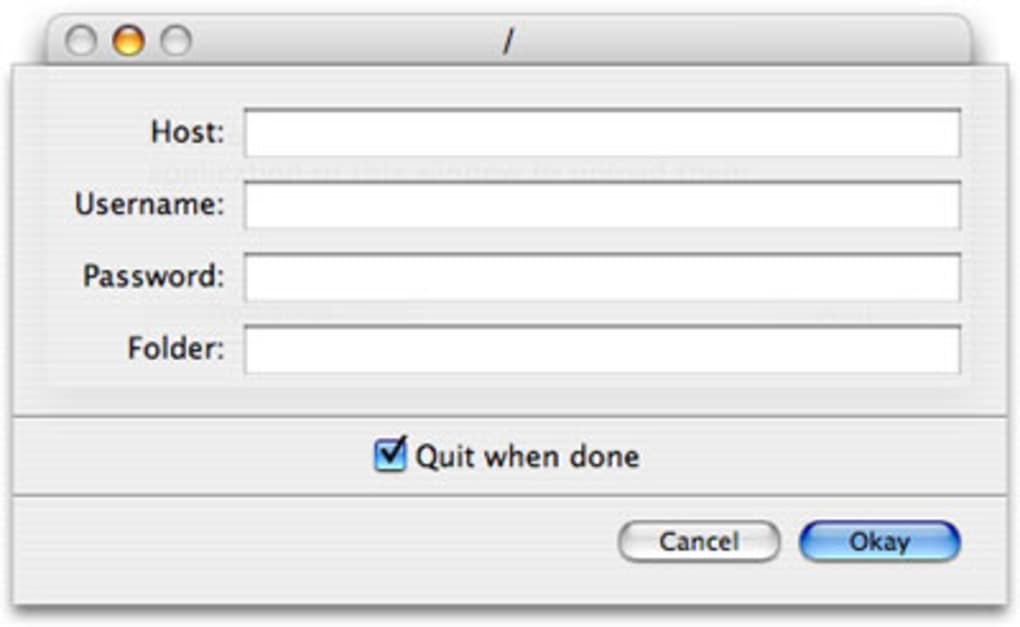
Nach der Installation starten Sie FTPortal aus dem Applications‑Verzeichnis oder über Spotlight. Der erste Bildschirm zeigt einen klaren Verbindungsassistenten. Geben Sie den Hostnamen oder die IP‑Adresse Ihres FTP‑Servers ein, wählen Sie das passende Protokoll (FTP, FTPS oder SFTP) und geben Sie Ihren Benutzernamen sowie Ihr Passwort an. Wenn Sie denselben Server häufig nutzen möchten, aktivieren Sie das Kästchen „Anmeldedaten speichern“ – das Programm speichert diese Informationen sicher im macOS‑Keychain.
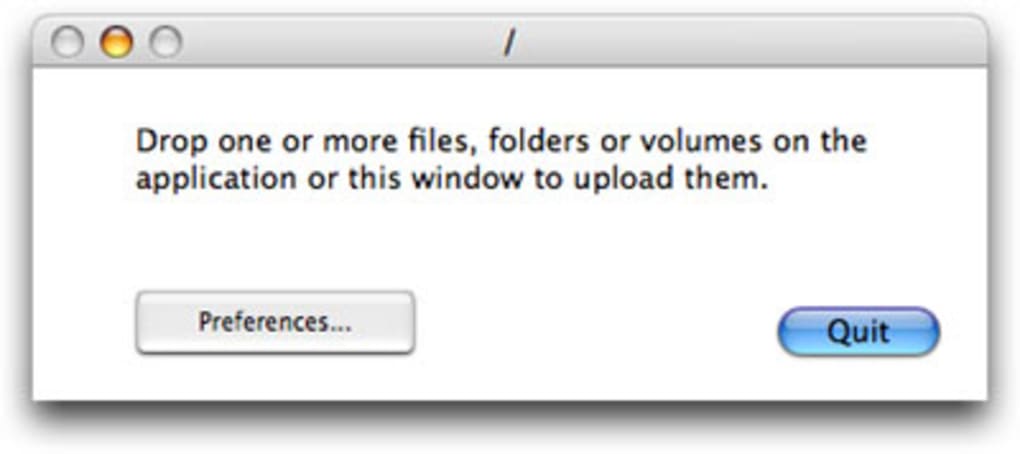
Nach dem Verbinden teilt sich das Hauptfenster in zwei Bereiche: Auf der linken Seite Ihre lokalen Mac‑Ordner, auf der rechten Seite der Verzeichnisbaum des Remote‑Servers. Sie können Dateien von einem Bereich in den anderen ziehen oder das Kontextmenü (Rechtsklick) verwenden, um „Upload“, „Download“, „Umbenennen“ oder „Löschen“ auszuwählen. Der integrierte Bandbreitenbegrenzer ist über das Menü Einstellungen zugänglich und ermöglicht es, die Übertragungsgeschwindigkeit zu begrenzen, um andere Netzwerkaktivitäten nicht zu behindern. Wird eine Übertragung unterbrochen, versucht FTPortal automatisch, ab dem Unterbrechungspunkt fortzusetzen, was Zeit und Bandbreite spart.
Hinsichtlich der Kompatibilität läuft FTPortal auf macOS X 10.4 (Tiger) und neueren Versionen, einschließlich moderner Releases wie macOS Ventura (13) und macOS Sonoma (14). Da die Software auf nativen Apple‑Frameworks basiert, integriert sie sich nahtlos in macOS‑Sicherheitsfunktionen wie Gatekeeper und den Keychain. Nutzer älterer Hardware werden die geringe Installationsgröße zu schätzen wissen, während Power‑User auf neueren Macs weiterhin vom ressourcenschonenden Design profitieren.
Die Systemanforderungen sind bescheiden: ein Mac mit mindestens 512 MB RAM, 10 MB freiem Festplattenspeicher für die Anwendung und eine Internetverbindung für die FTP‑Kommunikation. Es werden keine zusätzlichen Bibliotheken oder Laufzeitumgebungen benötigt, wodurch FTPortal zu einer echten „Plug‑and‑Play“-Lösung für Mac‑Nutzer wird.
Frequently Asked Questions & Conclusion
Ist FTPortal komplett kostenlos?
FTPortal wird als kostenlose Testversion angeboten. Um permanenten Zugriff zu erhalten, können Sie eine einmalige Spende leisten, die ebenfalls Passwörter für alle anderen Limit Point Software‑Produkte gewährt.
Kann ich FTPortal unter Windows oder Linux verwenden?
Nein. FTPortal wurde ausschließlich für macOS entwickelt. Windows‑ und Linux‑Nutzer müssen nach alternativen FTP‑Clients suchen.
Unterstützt FTPortal sichere Dateiübertragung (SFTP/FTPS)?
Ja. Der Client bietet native Unterstützung für FTPS (FTP über SSL) und SFTP (SSH File Transfer Protocol) und gewährleistet verschlüsselte Kommunikation.
Was passiert, wenn meine Übertragung unterbrochen wird?
FTPortal versucht automatisch, die Übertragung vom Unterbrechungspunkt aus fortzusetzen, vorausgesetzt, der Server unterstützt ebenfalls die Wiederaufnahmefunktion.
Wie kann ich FTPortal auf die neueste Version aktualisieren?
Da das letzte offizielle Release aus dem Jahr 2010 stammt, gibt es keine neueren Updates. Die vorhandene Version bleibt jedoch auf aktuellen macOS‑Releases voll funktionsfähig.
Zusammenfassend bietet FTPortal ein fokussiertes, sicheres und einfach zu bedienendes FTP-Erlebnis für Mac‑Nutzer, die Einfachheit über umfangreiche Funktionssets stellen. Sein leichter Ressourcenverbrauch, der Drag‑and‑Drop‑Workflow und die Unterstützung verschlüsselter Protokolle machen es zu einer soliden Wahl für tägliche Dateiübertragungen, das Veröffentlichen von Websites und Remote‑Backups. Während das Fehlen von Windows‑Support und eine veraltete Benutzeroberfläche manche abschrecken könnten, bieten die kostenlose Testversion und das spendenbasierte Vollzugriffsmodell eine risikofreie Möglichkeit, die Software zu evaluieren. Wenn Sie einen unkomplizierten, macOS‑nativen FTP-Client suchen, der die Aufgabe erledigt, ohne Ressourcen zu verbrauchen, laden Sie FTPortal noch heute herunter und beginnen Sie, Ihre Dateien sicher zu übertragen.







